
Vornehmen von Einstellungen zum Kopieren
Sie können Kopiereinstellungen wie Vergrößerung und Intensität ändern.
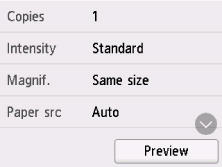
Bildschirm Druckeinstellungen
Der Bildschirm mit Druckeinstellungen wird angezeigt, wenn Sie im Standby-Bildschirm für Kopiervorgänge Einstellung. (Settings) auswählen.
Vorschau
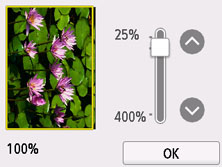
Wenn im Bildschirm mit den Druckeinstellungen Vorschau (Preview) angezeigt wird, können Sie durch Auswahl von Vorschau (Preview) ein Bild des Ausdrucks in der Vorschau anzeigen.
Weitere Informationen erhalten Sie unten.
Optionen festlegen
Wischen Sie über den Bildschirm, um die Einstellungselemente anzuzeigen, und wählen Sie dann ein Einstellungselement, um dessen Einstellungen anzuzeigen. Wählen Sie dies aus, um die Einstellung festzulegen.
Die folgenden Einstellungselemente können geändert werden.
-
Intensität (Intensity)
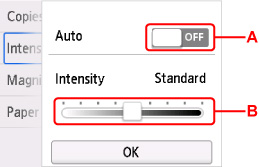
Legen Sie die Intensität fest.
-
A: Wählen Sie dies aus, um die automatische Intensitätsanpassung zu aktivieren/deaktivieren.
Bei Auswahl von ON wird die Intensität automatisch an die des Originals auf der Auflage angepasst.
-
B: Ziehen Sie mit dem Finger über den Bildschirm, um die Intensität festzulegen.
-
-
Vergröß. (Magnif.) (Vergrößerung)
Stellen Sie die Methode zur Vergrößerung/Verkleinerung ein.
-
Papierz. (Paper src)
Wählen Sie eine Papierzufuhr aus (Hinteres Fach (Rear tray)/Kassette (Cassette)/Automatisch (Auto)), in der Papier eingelegt ist.
-
Format (Page size)
Geben Sie das Seitenformat des eingelegten Papiers an.
-
Med.typ (Type) (Medientyp)
Geben Sie den Medientyp des eingelegten Papiers an.
-
Drckqual. (Print qlty) (Druckqualität)
Passen Sie die Druckqualität entsprechend dem Original an.
 Wichtig
-
Wählen Sie unter Drckqual. (Print qlty) die Option Hoch (High), um in Graustufen zu kopieren. Dabei werden Farbtöne nicht nur in Schwarz und Weiß, sondern mithilfe verschiedener Grautöne dargestellt.
-
-
Layout
Wählen Sie das Layout.
-
ADF-Duplex-Scan. (ADF duplex scan)
Legen Sie fest, ob Duplex-Scannen über den ADF ausgeführt werden soll.
-
Einst. zweiseit. Dr. (2-sidedPrintSetting)
Legen Sie fest, ob zweiseitiges Kopieren ausgeführt werden soll.
-
Sortieren (Collate)
Wählen Sie aus, ob Sie beim Durchführen mehrerer Kopien einer mehrseitigen Vorlage sortierte Ausdrucke erhalten möchten.
-
Rahmen löschen kop. (Frame erase copy)
Beim Kopieren eines dicken Originals, wie z. B. eines Buchs, können Sie vermeiden, dass die schwarzen Ränder um das Bild herum und Bundstegschatten ebenfalls gedruckt werden.
-
ID-Karte kopieren (ID card copy)
Sie können beide Seiten eines Originals in Kartengröße wie z. B. eine ID-Karte auf ein einzelnes Blatt Papier kopieren.
